
Netflix je super, uvijek ima nekakvih filmova i serija za pogledati. Naravno da to nikad nisu oni koje želiš gledati, ali nema veze bolje išta nego ništa! E pa, ne mora biti ništa. Možda imaš svoju kolekciju filmova i serija (najčešće na laptopu ili kompjuteru) koju bi htio gledati na TV-u. Da ne bi morao prebacivati filmove na USB, ili, još gore, ukopčavati HDMI kabel u laptop pa istovremeno gledati film na televiziji i na laptopu – rješenje dolazi, a zove se Jellyfin!
Jellyfin je kao Netflix u smislu da postoji aplikacija koju možete instalirati na laptop, mobitel, TV (na Samsung televiziji je dosta izazovno, stoga je preporuka da niti ne pokušavate ako nemate koji sat viška na raspolaganju, a ni onda ne garantiram uspjeh), itd. Kao i na Netflixu, postoji popis dostupnih filmova (u ovom slučaju to će biti oni koji se nalaze na vašem kompjuteru) i serija koje možete gledati bez da spajate kompjuter i televiziju. Dodatna prednost je što, kao i Netflix, pamti gdje ste stali, daje informacije o filmovima i serijama (popis glumaca sa slikama, sažetak radnje, ocjene s IMDB-a, itd.).
Instalacija
Instalacija je prilično jednostavna, posjetite moj github repozitorij, skinite zip datoteku i otvorite. Pritom će vas pitati dopuštate li izmjene na kompjuteru na što ćete reći “da”. Ako nekoga zanimaju detalji što ste instalirali, za vas je podnaslov Dosadni dio, vi ostali – uživajte u gledanju!
Pokretanjem skripte download-ali ste Jellyfin service. Da bi film gledali na televiziji njega netko mora poslužiti vašoj televiziji. Inače to rade specijalni kompjuteri – serveri. Npr. Netflix ima svoje servere a ne svakodnevni kompjuter na kojem pregledava mail i drži filmove i serije, no za naše potrebe vaš laptop će biti dovoljan za ono što nama treba.
Slikovito
Kad pokrenete skriptu, ona će automatiski odraditi sve što može, i između ostaloga, otvoriti preglednik da završite postavljanje Jellyfina. Bez panike, Jellfinu treba neko vrijeme da se postavi pa nakon što vidite “Jellyfin is being initalized” ili slično, dočekat će vas ova slika:
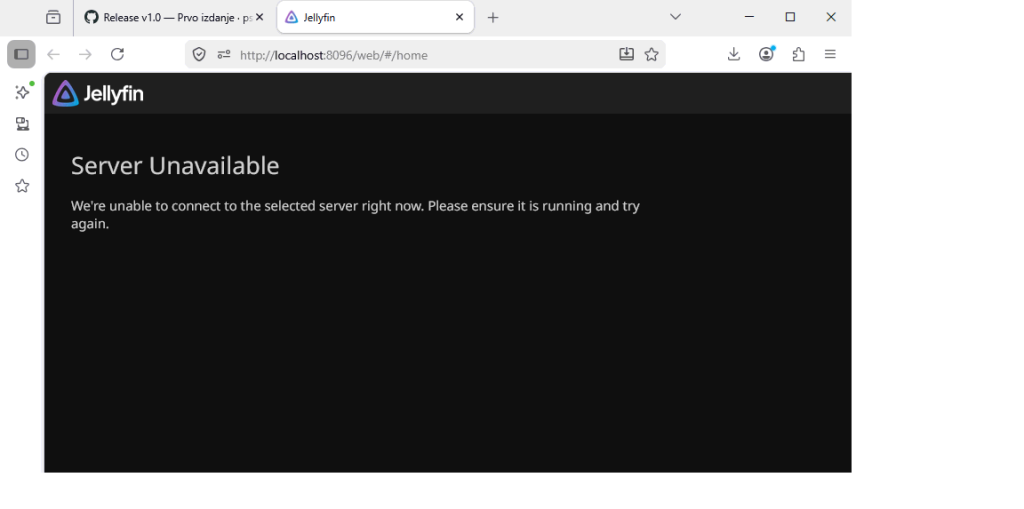
To samo znači da se još postavlja, pustite ga desetak sekundi a onda osvježite stranicu. Nakon što ste to napravili, opet će vas dočekati nešto što će vas možda uspaničariti, ali bez obzira: bez panike:
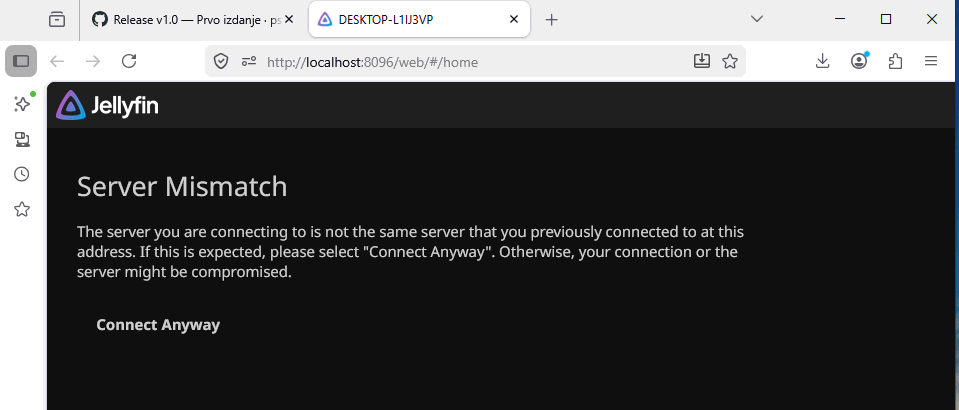
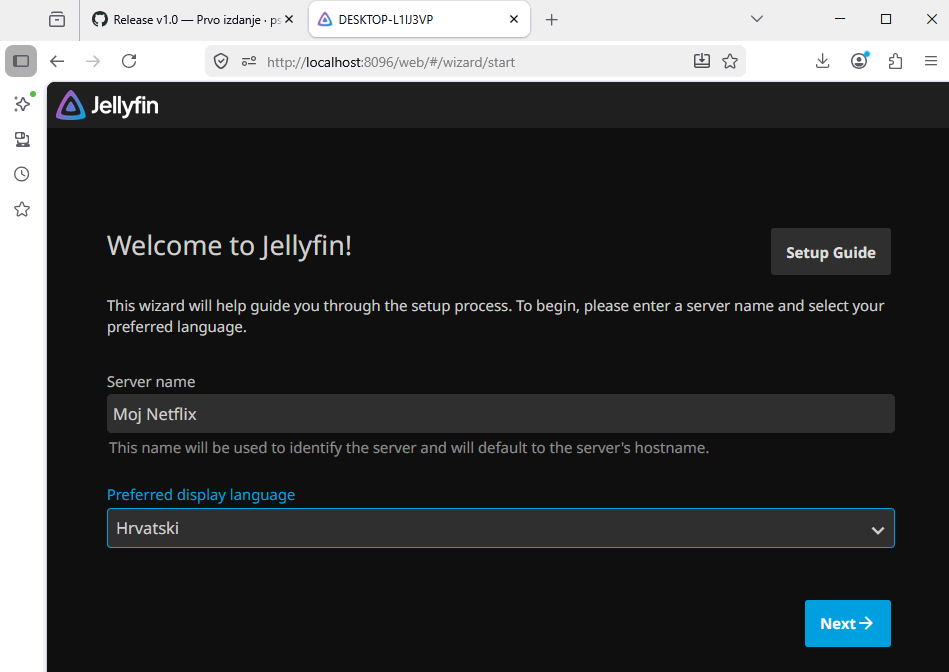
Samo kliknite na Connect Anyway… nakon čega će vas pitati nešto o vama (kako ćete zvati ovu uslugu, ja sam je nazvao Moj Netflix i izabrao da mi bude na hrvatski.
Zatim, još malo o vama. Tražit će vas da postavite administratorski račun. Taj račun mora imati lozinku, ali obzirom da ga nitko van vaše kuće neće koristiti, u redu je staviti nekakvu jednostavnu lozinku. Jednom kad sve postavite, moći ćete dodavati i “obične” račune bez lozinki, npr. Djeca, Prijatelj, Ivan, …Kao na Netflixu.
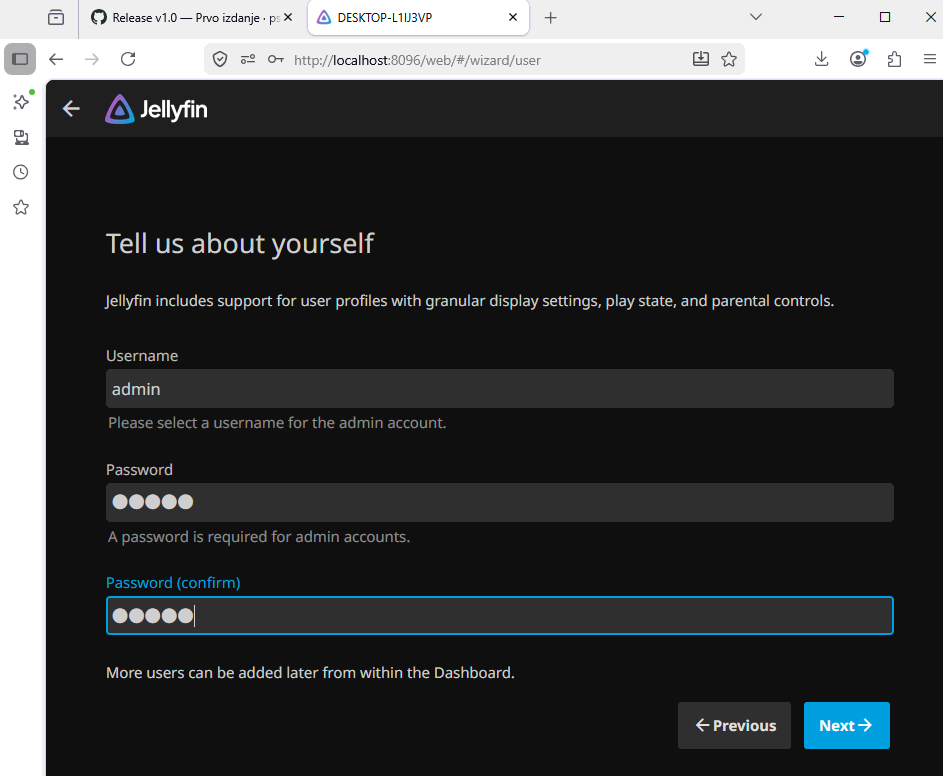
Zadnji (komplicirani dio) je da mu kažete gdje se nalaze vaši filmovi i serije, ne zaboravite morate ih staviti IZVAN svog USER foldera!!! Znači ne na Desktop, ili u Downloads, ili u Documents. Najbolje ih je staviti izravno u C:\
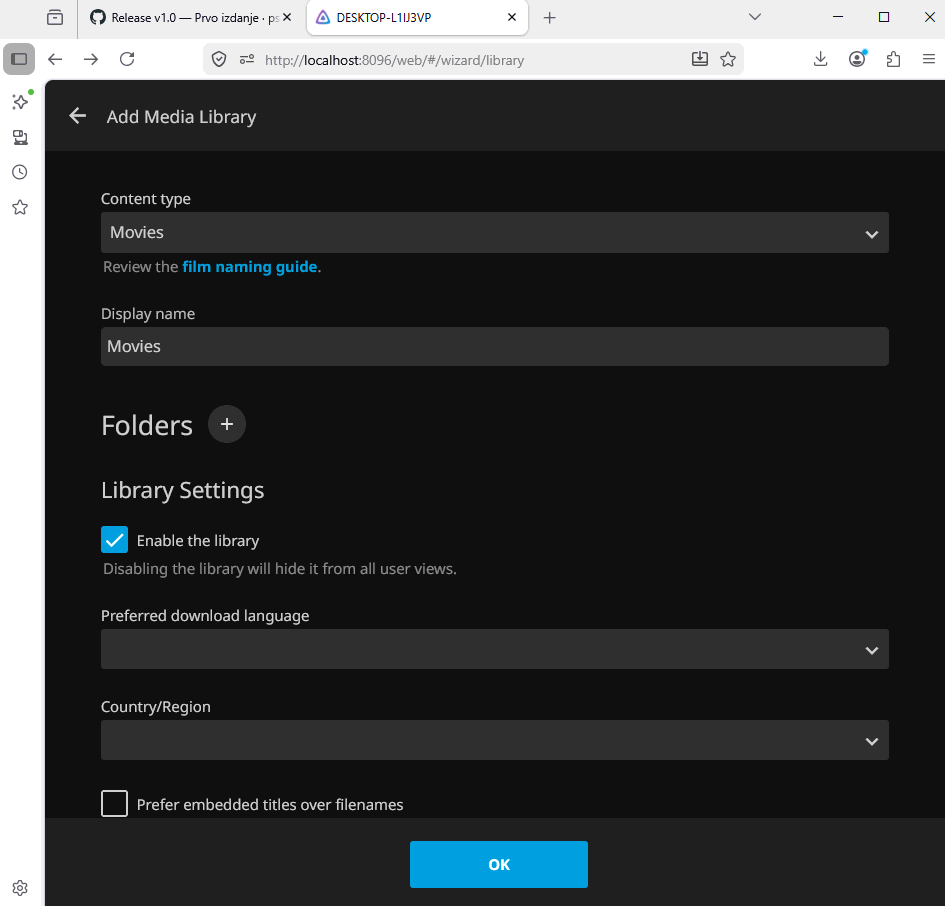
I klikom na + pored Folders nađite gdje vam je direktorij S FILMOVIMA. Nakon toga, ponovite postupak za dodavanje direktorija SA SERIJAMA. I to je u biti to. Nakon toga, prije nego možete gledati filmove na TV-u ili mobitelu, vratite se načas u onu skriptu moju i pritisnite Enter da završi postavljanje. Jednom kad završi napisat će vam IP adresu na kojoj se Jellyfin vrti. Zabilježite si ju negdje, trebat će vam kad budete instalirali klijent aplikaciju na TV ili mobitel.
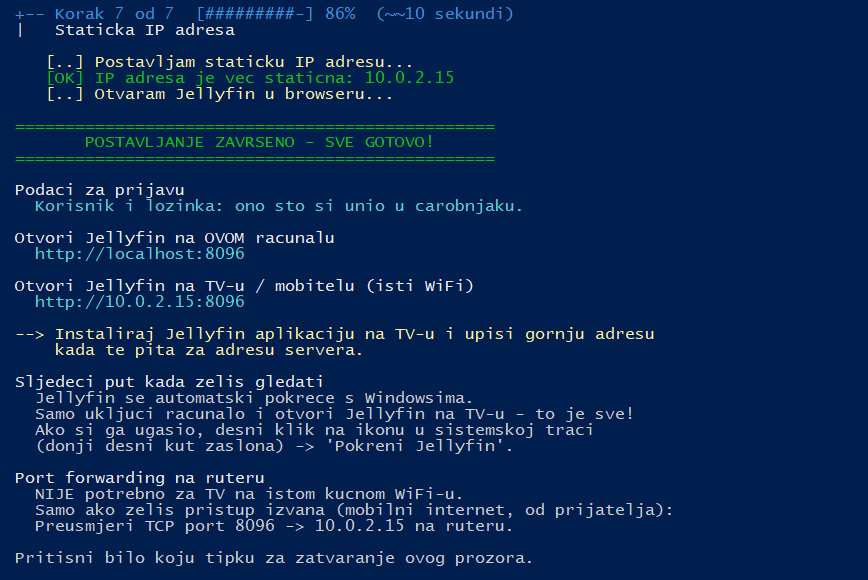
U ovom slučaju bih nakon instalacije Jellyfina na svoju TV, kad me pita adresu servera, upisao http://10.0.2.15:8096 (zato jer mi tako piše u skripti), vama će vjerojatno biti nešto tipa http://192.168.XY.ZZ:8096 s tim da će ovi XY i ZZ biti neki brojevi… Kad to napravite, ulogirajte se sa svojim korisničkim imenom i lozinkom i uživajte u gledanju.
Dosadni dio
Jellyfin će raditi samo ako su televizija i laptop na istoj mreži (najvjerojatnije na kućnom wifi-ju). Vaš kompjuter će postati server koji servira filmove/serije na tzv. klijente. Klijenti su Jellyfin programi koje instalirate na mobitel/TV. E sad, svaki uređaj u kući ima svoju adresu koja se naziva IP adresa. Najvjerojatnije počinje s 192.168.x.x ti x-evi se razlikuju od rutera do ruter (ruter dodjeljuje IP adrese) ali najvjerojatnije je 192.168.0.x ili 192.168.1.x ovaj zadnji x je za svaki uređaj različit. Kako izlazite i dolazite iz kuće tako uređaji nekad promijene adresu pa su prije izlaska bili na 192.168.0.33 a nakon povratka im je dodijeljena adresa 192.168.0.150 Jako je važno klijentima da znaju s koje adrese da traže filmove, pa tako moja skripta fiksira adresu (na ovu na kojoj se vaš laptop trenutno nalazi). Vama to neće ništa značiti, ali Jellyfinu će puno značiti jer ćete prilikom postavljanja klijenta na TV ili mobitel morati napisati na kojoj adresi se nalazi server, pa da ne bi svaki put morali mijenjati – ja sam to napravio za vas.
Još jedna stvar, kompjuteri načelno nemaju problema s podacima koji na njega dolaze (kako bi drukčije bili na ovoj mojoj stranici ili downloadali moju skriptu) ALI! imaju problema s podacima koji izlaze s kompjutera (da vam ne bi kakav haker se spojio na kompjuter i skidao podatke). Moja skripta napravi to da dopusti da vaši podaci (konkretno filmovi i serije) izlaze s vašeg kompjutera ALI nikad ne idu na internet (ovaj na kojem ste trenutno i čitate moj blog) nego im mogu pristupiti samo i isključivo uređaji spojeni na vašu kućnu mrežu. I to nije sve, osim IP adrese (koja je kao adresa zgrade), postoji još jedan dio adrese koji zovemo port a port možete zamisliti kao stan u zgradi. Tako da podaci mogu izlaziti samo kroz port 8096 a taj port isključivo koristi Jellyfin. Ako ste skeptični oko instaliranja moje skripte, skinite datoteke s mog github-a (ove .bat i .ps1) i dajte ih nekom AI-u (ili ih samostalno prolistajte) da provjerite je li to sve u redu. Kad vam kaže da je – a hoće, nastavite dalje s postavljanjem svog računa.
Kad instalacija završi u browser na svom kompjuteru (Chrome ili Firefox) upišete (pisat će u skripti kad završi točno koju adresu ali ja tu dajem primjer): 192.168.0.150:8096 (ovo 150 će vjerojatno biti neki drugi broj pa si provjerite u skripti). Ako slučajno odmah ne otvori – pričekajte pa refreshajte. Tu ćete onda postaviti svoj račun (username i password). Obzirom da je prvi račun – to će ujedno biti i administrator pa morate imati password, ali nakon toga možete raditi i “obične” račune za članove obitelji, bez passworda.
Zatim ćete dodati one folder u kojem se nalaze Filmovi, a zatim onaj Folder u kojem se nalaze Serije (prebacite ih na svom laptopu tako da sve serije stavite u jedan Folder, a sve filmove u drugi Folder). E da, **obavezno** te Foldere stavite direktno u C: disk (ili D:) a ne na Desktop, Downloads, itd. Jako važno, jer Jellyfin ne smije pretraživati vaše osobne datoteke (a to su one po vašim korisničkim računom na Windowsima).
Jednom kad ste to napravili, otvorite klijent na TV-u ili mobitelu, pitat će vas za adresu servera, tu pišete http://192.168.0.150:8096 (nemojte zaboraviti ovaj http jer neki put zeza ako nema http). I nemojte zaboraviti, Jellyfin možete gledati samo ako su TV i laptop na istoj mreži, znači morate wifi imati upaljen na mobitelu.
I to vam je to. Ima još par tips & tricks za što bolje Jellyfin iskustvo, ali o tome nekom drugom prilikom, ili googlajte sami. Npr. neki put (ne prečesto), Jellyfin će krivo identificirati film. To se najčešće dogodi ako je loše nazvan (npr. umjesto Batman.Begins.mp4 film vam se na kompjuteru zove Batman.mp4). U tom slučaju, Jellyfin dobavi slike Batman filma (iz 1970-ih). Tada biste se trebali spojiti u preglednik (Chrome/Firefox) i naći film, opcije – identificiraj i tamo pretražiti dok ne nađete točan film o kojem se radi tako da imate slike, sažetak i ocjene.
Uživajte!