

Nije marketinški trik, u narednih nekoliko redaka upoznat ćete se s alatima potrebnim da napravite svoju webstranicu na svom vlastitom računalu! BESPLATNO iz naslova se odnosi na činjenicu da nećete morati plaćati server na kojem bi se nalazili materijali potrebni da stranica radi, ali ne morate platiti ni domenu jer će stranica živjeti samo na vašem računalu (na kojem će, naravno imati svoju adresu).
Zašto bi itko imao svoju web stranicu kojoj nitko drugi ne može pristupiti?? Razloga je nekoliko, a ovo su oni koji su meni najbitniji:
- Imam mogućnost napraviti pravu pravcatu webstranicu potpuno besplatno
- Mogu naučiti na koji način web stranica postoji te što je sve potrebno da web stranica radi
- Mogu se igrati s idejama prije nego napokon budem spreman tu i takvu stranicu podijeliti sa cijelim svijetom (a doslovno se radi o copy-paste na “pravi internet”)
- Mogu organizirati svoje datoteke (npr. od posla) na jedan drugačiji način
- …
Instalacija Škampa
Iako cjelokupni postupak nije (pre)kompliciran, nije niti čiribu-čiriba, nego će nam trebati sljedeći sastojci:
XAMPP software. Ja čitam škamp. Odlaskom na njihovu stranicu, kliknete Download verzije koja vam treba (najvjerojatnije se radi o Windows verziji). Radi se o nekih 150 MB.
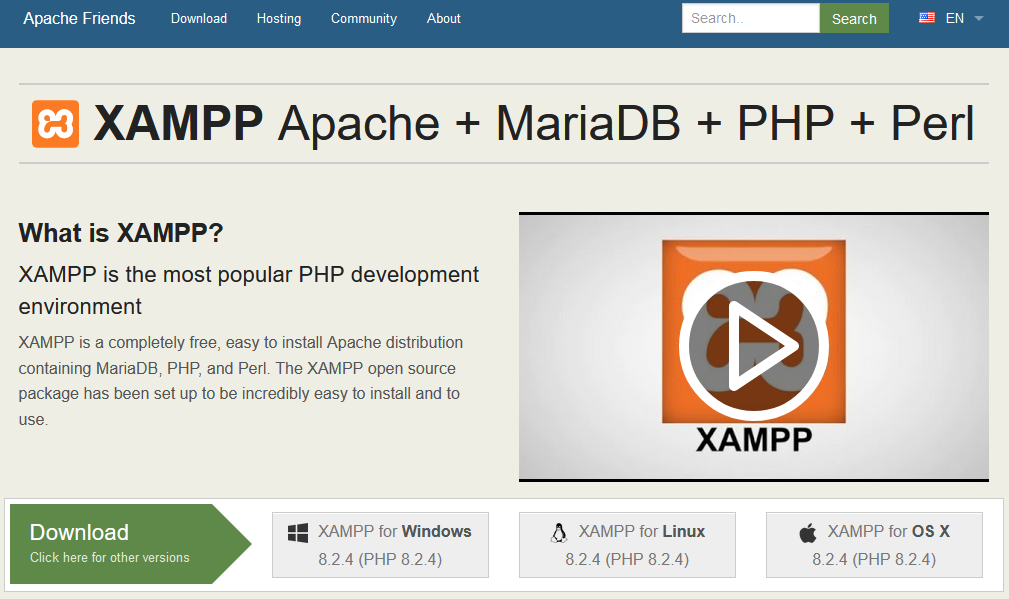
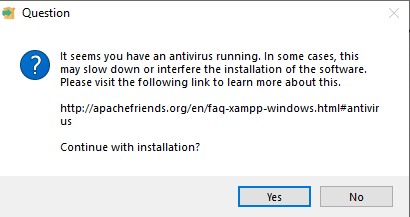
Instalirati znamo, moguće da će vam Škamp, prilikom instalacije javiti da vam radi antivirus (što je super), ali da znate da bi to moglo malo usporiti instalacijski postupak. No, vi stisnite da želite nastaviti s instalacijom.
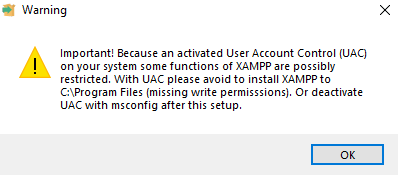
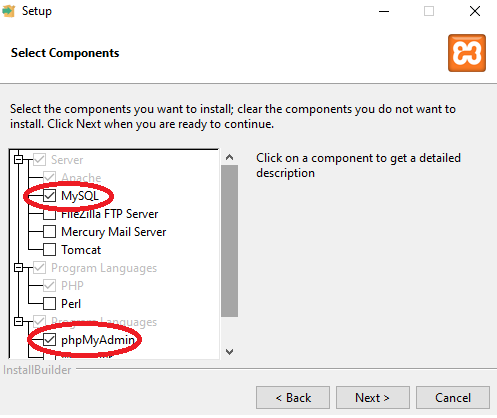
Jednom kad je proces instalacije pokrenut, imat ćete priliku komplimentirati Škamp s nekim dodatnim alatima. Maknite sve kvačice osim sa MySQL i phpMyAdmin-a (uz naravno one koje ne možete maknuti). O ovim ostalim alatima (možda) nekom drugom prilikom.
Dalje je sve jednostavno, next-ajte dok ne počne proces instalacije. Dok se instalira, jedan kratki disclaimer: ja se ne razumijem baš u sve ove silne programe koji će morati raditi i biti instalirani da bi Škamp radio kako treba, no – nije ni ključno da razumijem. Dovoljno ćemo ih razumjeti da stranica radi kako bi trebala raditi.
Meni je upravo iskočila obavijes Windows Firewall-a da su neke mogućnosti Apache HTTP Servera blokirane, no ja sam kliknuo na Allow access čime sam kompletirao proces instalacije. Sad prilikom klika na Finish otvara se tzv. Control Panel Škampa i magija počinje.
Postavljanje lokalnog servera
Na kompjuteru datoteke spremamo u razne foldere, pa npr. imamo Documents, Desktop, My Folder, itd. Svi ti dokumenti su hijerarhijski grupirani (pa u Windowsima krećemo od diska [npr. C:] u kojem se nalaze folderi Users, Program Files, itd. U folder-u Users se nalaze dokumenti svakog pojedinog korisnika, itd.
Ove silne slike iz ovog post-a se ne nalaze na mom kompjuteru (mislim, nalaze se kopije njihove, ali konkretno ove koje se učitavaju na ovu web stranicu se nalaze na web serveru na kojem se nalazi apsolutno sve potrebno da se ova moja web stranica učita). Web server je zapravo kompjuter na internetu. Kako web stranice nisu navikle da ih se kreira na osobnim računalima u folderima “Moje pjesme”, moramo napraviti web server na svom kompjuteru. A to radimo tako da Startamo dva software-a koji su došli u paketu sa Škampom: Apache (web server) i MySQL (baza ili način organizacije file-ova). Kad ste start-ali MySQL moguće da će Vam se opet javiti Windows Firewall, ali opet mu dopustite access.

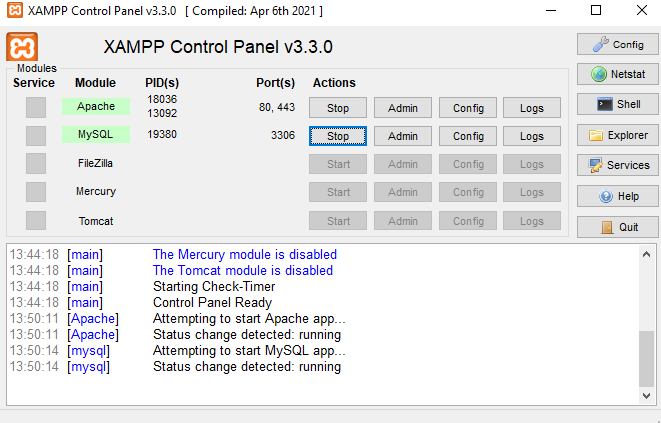
Otvorite svoj najdraži preglednik i upišite u adress bar: localhost:

Kad ste upisali localhost i pritisli enter, trebala bi vam se otvoriti stranica XAMPP Apache + MariaDB + PHP + Pearl.. Bravo, uspješno ste postavili svoj web server na svom kompjuteru. Čak vam nije potrebna ni internet veza!
Priprema terena za WordPress
Ok, server imamo, sad još moramo imati neki alat koji će nam olakšati izradu web stranice. Za WordPress smo svi čuli, te ovo neće biti pjesma o WordPressu (neki drugi tutoriali će se njime baviti) ali onaj minimum potreban za postavljanje stranice ćemo proći. Nakon što ste napravili sve ove korake gore, odite na https://wordpress.org i skinite posljednju verziju WordPressa (u vrijeme pisanja to je bila 6.2). Radi se o zip-filu-e unutar kojeg se nalazi folder “wordpress” i to je to. Znači ne radi se o programu, radi se o folderu unutar kojeg se nalazi puno drugih folder. Vaš zadatak je taj folder (wordpress) raspakirati u onaj folder u kojem ste instalirali škampa tamo na početku priče. Ja sam ga instalirao u C:\xampp ali sam ga mogao i u D:\New Folder… No, kao što sam rekao, po defaultu instaliran je u C:\ pa ću pretpostavit da je i vama. Otvorite taj folder na kompjuteru:
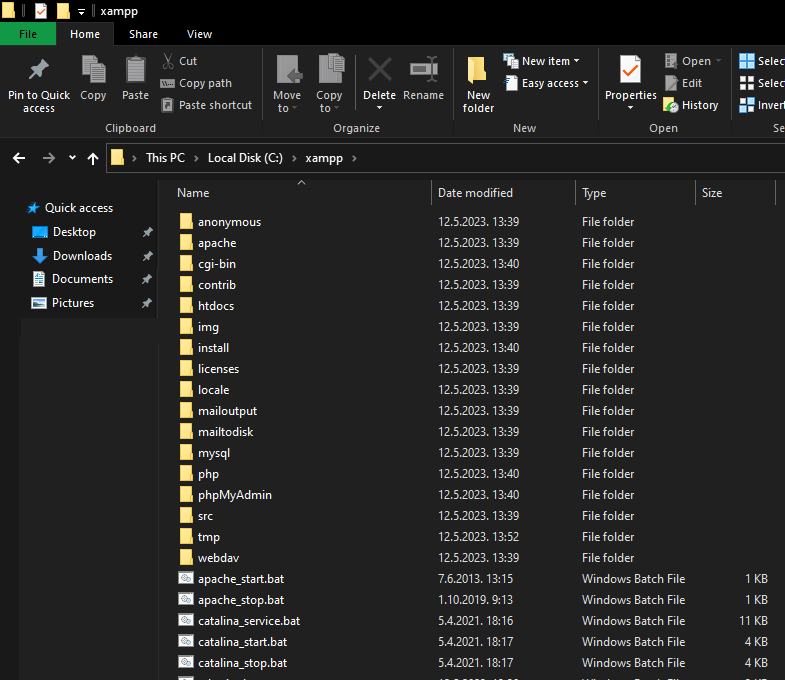
Zatim otvorite folder htdocs u kojem bi se trebali nalaziti ovi folderi i dokumenti:
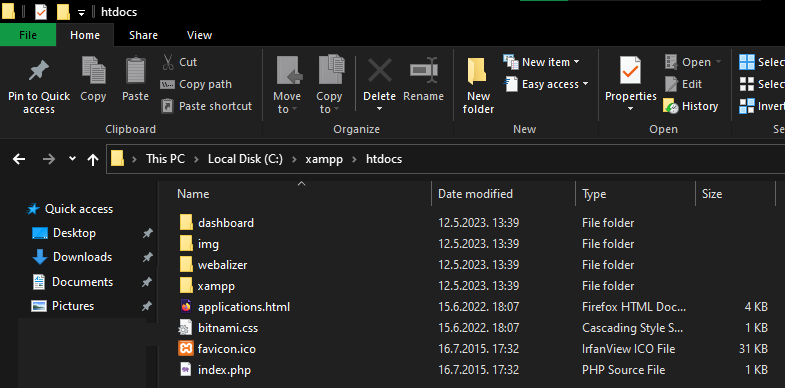
Sad dolazi ključni dio. Točno ovdje ćete raspakirati folder wordpress iz onog zip file-a koji ste skinuli s WordPress.org. Nakon što se ga raspakirali tu (folder, a ne sadržaj iz tog foldera). Vrijeme je da date ime svojoj stranici. A to ćete napraviti tako da preimenujete folder “wordpress” u “MojaCoolStranica” (npr.).
Pripreme MySQL baze
Rekao sam, nisam školovao, pogotovo za ovaj dio, tako da vjerujte mi na riječ. Jer zapravo nije moja riječ nego riječ nekog stručnijeg od mene. Ono što je dovoljno da znate je da je taj MySQL program pomoću kojeg webstranica barata podacima koji su joj potrebni (od toga kako stranica izgleda, koje slike ima, koji su korisnici registrirani na stranici, itd.). Da bismo pripremili tu bazu, u Škampu, pod MySQL stisnemo Admin (dugme do dugmeta Start) i otvori nam se:
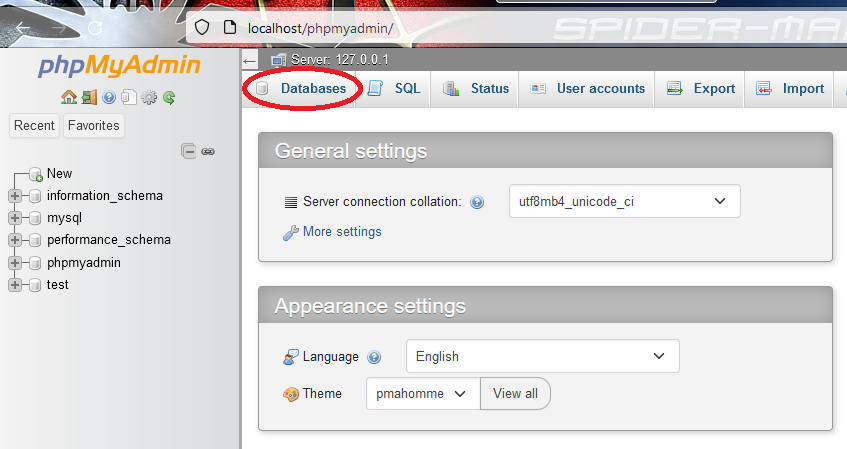
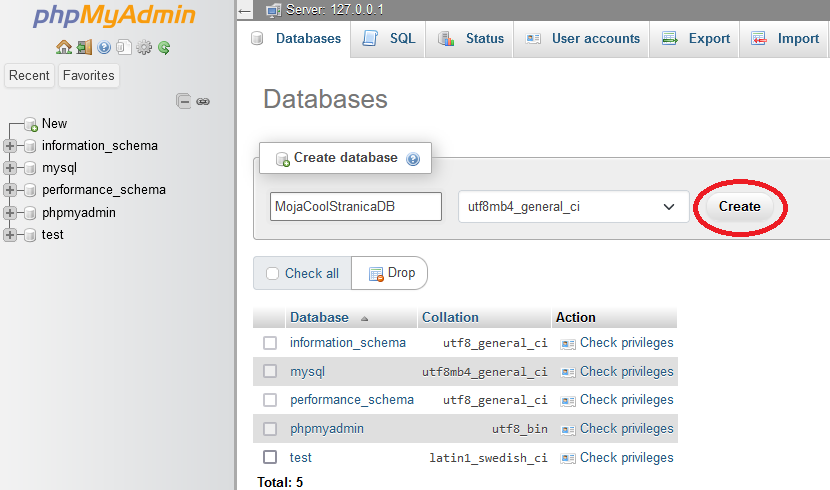
Tu onda kliknemo na Databases (ispod URL bar-a) te unesemo ime za tu svoju bazu npr ja sam je nazvao MojaCoolStranicaDB i stisnemo Create:
Instalacija WordPress sučelja
Zadnji korak je instalirati i WordPress kako bismo mogli uređivati stranicu. Onog trenutka kad ste napravili MySQL bazu, dobili ste i lokalnu web-adresu svoje stranice a ona glasi: http://localhost/MojaCoolStranica
Naravno, obzirom da nemamo ni WordPress instaliran, odlaskom na tu adresu dočekat će nas ekran na kojem ćemo morati instalirati WordPress:

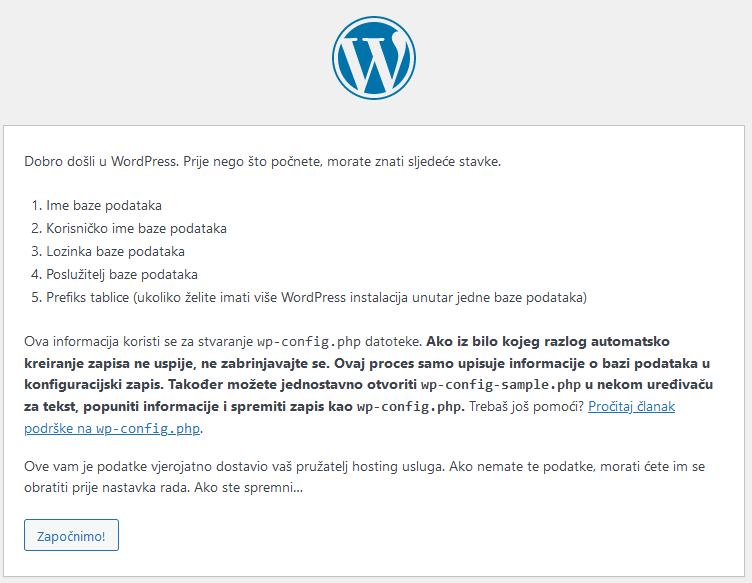
Kao što vidite, moramo znati ime baze podataka (a znamo jer smo je sami nazvali MojaCoolStranicaDB), korisnička imena, lozinke, poslužitelje i sve ostalo ćemo definirati u postupku instalacije… Pa krenimo, već je kasno. Ime baze smo rekli, korisničko ime stavite root (to je neki standard da korisnik s najvećim pravima bude tzv, “root” otud i naziv da se mobitel “root-a” odnosno da se omogućuje pristup svim funkcijama kao super-korisnik. Oko lozinke se nemorate brinuti jer se sve zbiva lokalno – neće vam nitko provaliti web-stranicu putem interneta. Ako ne dijelite svoje računalo s nekim tko vam želi izbrisati vašu webstranicu – ostavite lozinku praznom, u suprotnom napravite neku kompliciranu lozinku:
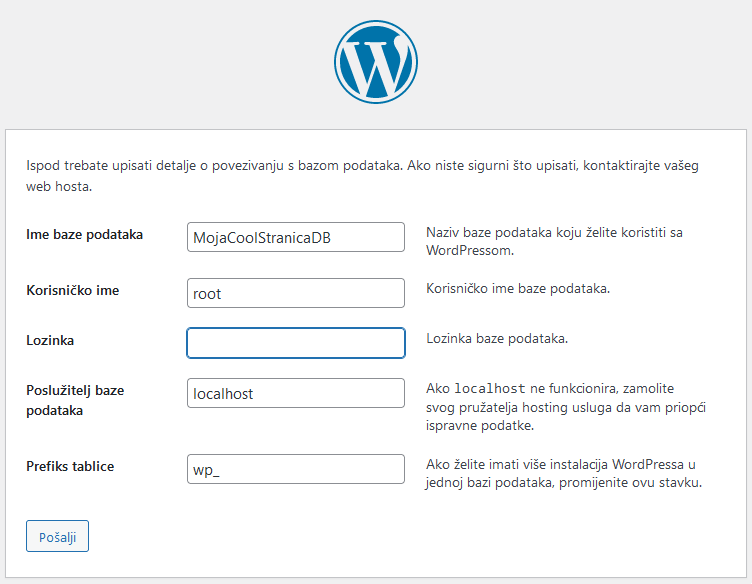
Poslužitelj i prefiks ostavite default-ne vrijednosti i kliknite na Pošalji. Onda vas WordPress dočeka s ohrabrujućom porukom:
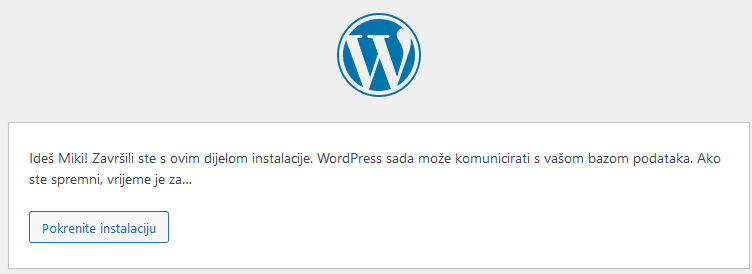
prije nego krenete s instalacijom pritiskom na tipku Pokrenite instalaciju.
Postavljanje Web stranice (napokon!)
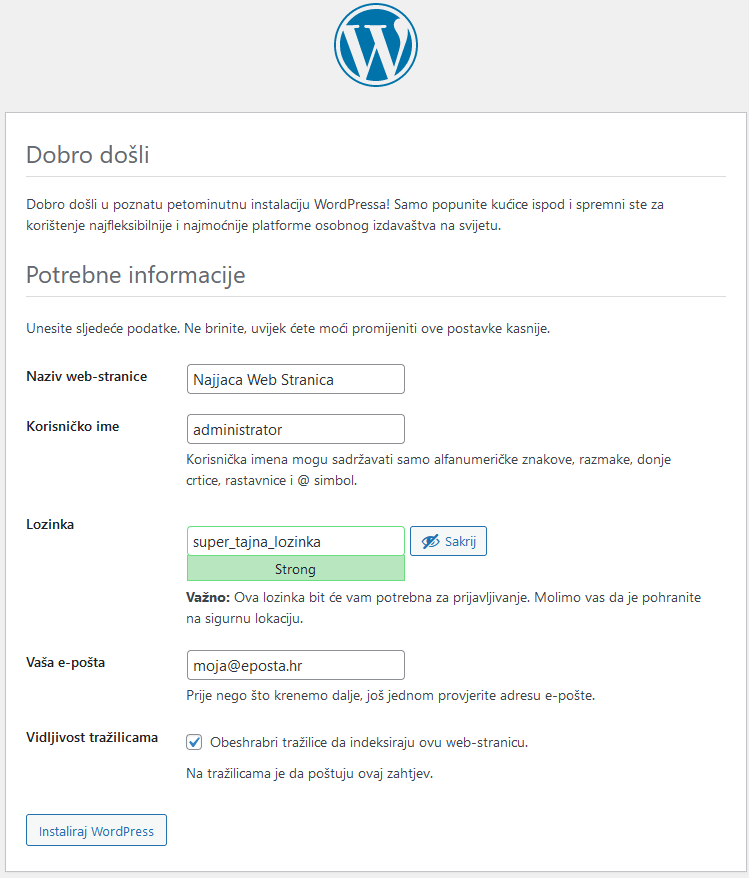
Klik na Pokrenite instalaciju vas je doveo na sljedeći ekran gdje morate unijet naziv svoje web-stranice (naravno, uvijek ga možete promijeniti), koje je vaše korisničko ime (jer moći ćete dati korisničko ime i osobi koja će biti zadužena za pisanje post-ova ali ne i za dizajn cijele stranice, pa onda je dobro razlikovati svoje od njihovog korisničkog imena). Lozinku ćete ovdje morati unijeti, kakva god onda bila (a moze biti doslovno broj 1):
Uživajte u svemu što je pred vama
And that’s it folks.

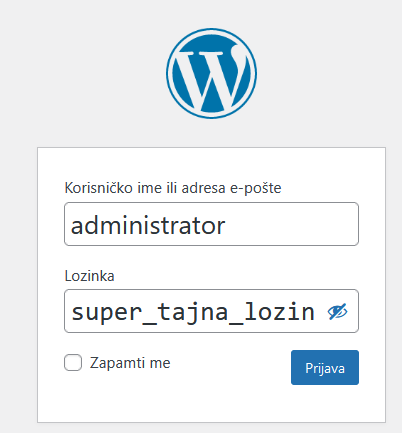
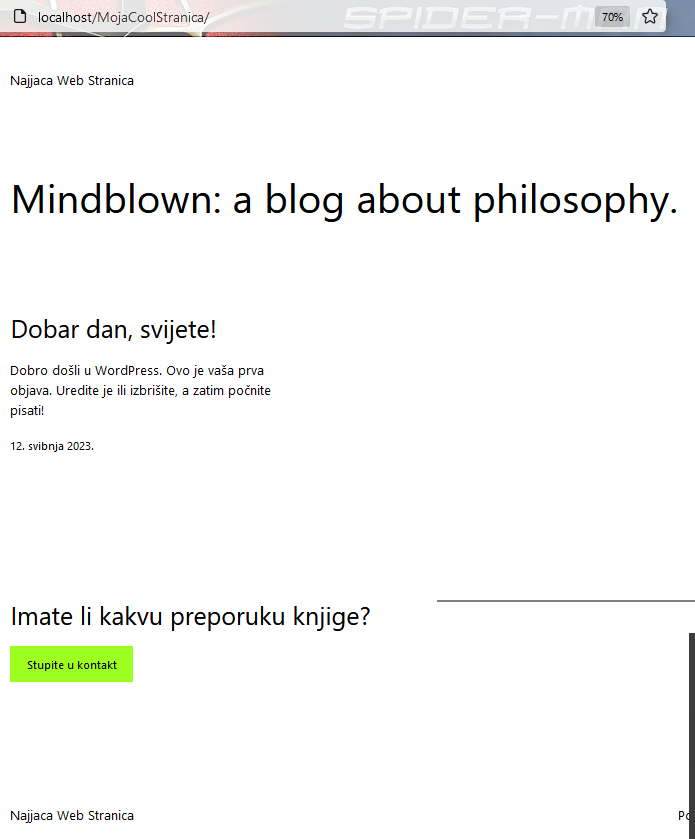
Stranica za prijavu će vam se od sad pa na dalje nalaziti na sljedećoj web-adresi: http://localhost/MojaCoolStranica/wp-admin Ovo http:// čak i nije potrebno, možete samo localhost/MojaCoolStranica/wp-admin napisati i opet će vas dovesti do tu. Vodite računa da ovaj nastavak wp-admin vas vodi “iza” web stranice i tamo je možete uređivati. Kad biste upisali samo localhost/MojaCoolStranica otvorit će vam se template stranica WordPressa:
Što i kako dalje?
Cijeli jedan post (ako ne i više) bi se ticao izrade web stranice koristeći se WordPressom. Ovdje je dan postupak pomoću kojeg možete osposobiti sve da biste mogli napraviti pravu pravcatu web-stranicu iz udubnosti svog kompjutera bez dodatnih troškova. Jednom kad ste stranicu doveli do savršenstva, veoma jednostavno ju je preseliti online – kad kupimo domenu i kad zakupimo sever. O tom po tom.
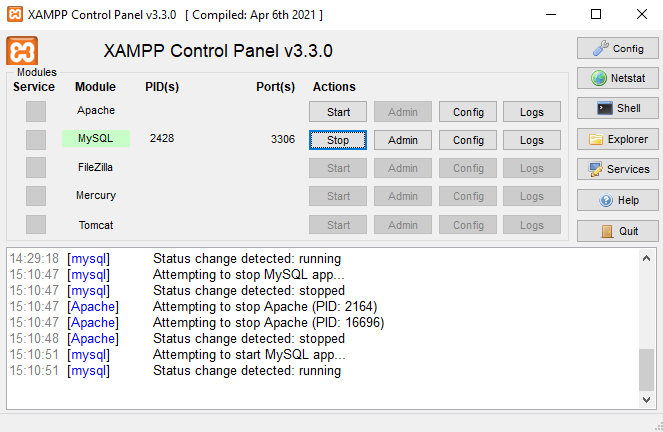
Kako niste rođeni na barci, što bi naši stari rekli, nemojte zaboraviti ugasiti Škampa jednom kad ste gotovi s igranjem sa svojom stranicom pritiskom na Stop dugmad od Apache-a i MySQL-a;
Ako slučajno naletite na nekakve probleme, bilo bi dobro da mi ih javite kako bih mogao unaprijediti ovaj post. Sretno svima!